Showing posts with label komputer. Show all posts

Monday, September 2, 2013


Sekitar 2 hari yang lalu saya sempat mendapatkan sebuah kendala yang belum pernah saya alami sebelumnya dalam melakukan Repair/Install ulang komputer, kendala yang saya dapati adalah harddisk yang terdapat pada netbook pasien tidak dapat di install OS (sistem operasi ex : windows 7, Windows XP, Linux, Mac OS). Awalnya netbook tersebut Advan PIN 45116 error saat pertama kali dinyalakan hanya muncul warna hitam dengan beberapa kata kata dalam bahasa inggris yaitu :


“Operating System Not Found”

Operating System Not Found
Semula saya mengira hal tersebut akan dapat terselesaikan dengan cara meng install ulang netbook tersebut, tapi setelah sampai pada tahap memilih partisi tempat dimana kita menginstall OS (saya hendak meng install windows 7) tepatnya seperti gambar berikut ini :

Menu tampilan Partisi Windows 7
Saya di kejutkan oleh sebuah peringatan  “Windows is unable to install to the selected location” yang intinya saya tidak bisa meng-install windows pada partisi tersebut yang jelas bukan karena diskspace tidak cukup,  ketika saya hendak mem Format partisi tersebut nunggu prosesnya lamaaaaaa banget , udah nunggu lama pun ujung ujungnya juga error lagi, Hah apes gue….

Klik yes dan...  Hardisk gagal di format Error code mbuh 666.
Sekejap langsung terpaku bingung sekaligus penasaran dengan apa yang terjadi pada harddisk netbook tersebut, Sang empunya netbook pun ikut bingung ketika netbooknya gagal di install ulang karena harddisknya lagi sakit, ckckckck… kemudian saya tanya sama si empunya netbook “Netbook e pernah jatuh po?” kata saya. “Iya mas kemaren pernah jatuh kesenggol sama temen” jawab si empunya netbook sedih. Haha tawaku dalam hati dan sedikit tersenyum sok asik ketika tebakan saya benar, biar kelihatan Pinter wkwkwkwkwkwk…. Akhirnya netbook tersebut dirawat inap selama kurang lebih 3 hari di gubuk saya, dalam 3 hari itu pun saya harus browsing kesana kemari mondar mandir cari solusi dengan hardisk tersebut, mulai tanya dari tukang koran sampai ibu ibu tetangga rumahku semuanya hanya diam seakan tidak menghiraukan pertanyaanku tak habis akal akhirnya saya tanya om saya yang paling jago nyariin informasi Om Google akhirnya nemu juga, ada yang bilang kalau hardisk netbook tersebut Bad sector Atau apalah itu namanya dan cara mengatasinya yaitu di scan pake software apa gitu saya lupa apa nama softwarenya, kemudian dalam hati saya berkata “gimana mau scan pake tu software, wong di install OS aja gak bisa?” akhirnya saya lupakan sejenak tutorial yang itu, kemudian saya terfikirkan dengan settingan harddisk di bios tuh kadang terdeteksi dengan baik sbg WDCblablabla… tapi kadang kadang terdeteksi buruk sbg Bzbzbzbzbzbzbz… setelah cari inpoh lagi akhirnya dapet saran lagi untuk menginstall driver sata melalui Load driver ketika hendak memformat partisi tadi.

Load driver pada windows 7
Gak pake lama akhirnya saya cari driver sata untuk intel disitus resminya (silahkan googling jika anda juga butuh driver tersebut) setelah ketemu lagsung deh saya download file .rar dengan ukuran sekitar 250kb tersebut kemudian saya extract di flashdisk yang nantinya akan di jadikan media pentransfer driver SATA tersebut, kemudian klik pada tulisan load driver dan tentukan dimana letak anda meng extract driver SATA tadi kemudian klik oke maka akan tampil jendela seperti berikut

Prosess pentransferan driver SATA
Tunggu hingga daftar driver yang cocok terlihat, “!!!CENTANG PADA HIDE DRIVERS BLA BLA BLA!!!ini mencegah agar driver yang di install hanyalah driver yang cocok dengan komputer kita, setelah muncul driver yang cocok kemudian klik oke. Selanjutnya silahkan klik refresh jika masih belum bisa di format silahkan restart netbook anda ( saya sampai restart 2x) kemudian proses instalasi akan berjalan lancar Insyaallah….

Selamat!!! Proses instalasi anda sudah berhasil
Itu tadi pengalaman membingungkan juga pengalaman berharga saya ketika menghadapi Harddisk yang tidak bisa di format juga tidak bisa di install system operasi. Selamat mencoba…
sumber
Tag :, Tag :
Apa kabar teman-teman semua. Kali ini saya akan mencoba sharing mengenai simulasi jaringan dengan 2 router pada cisco packet tracer. Baiklah langsung saja.
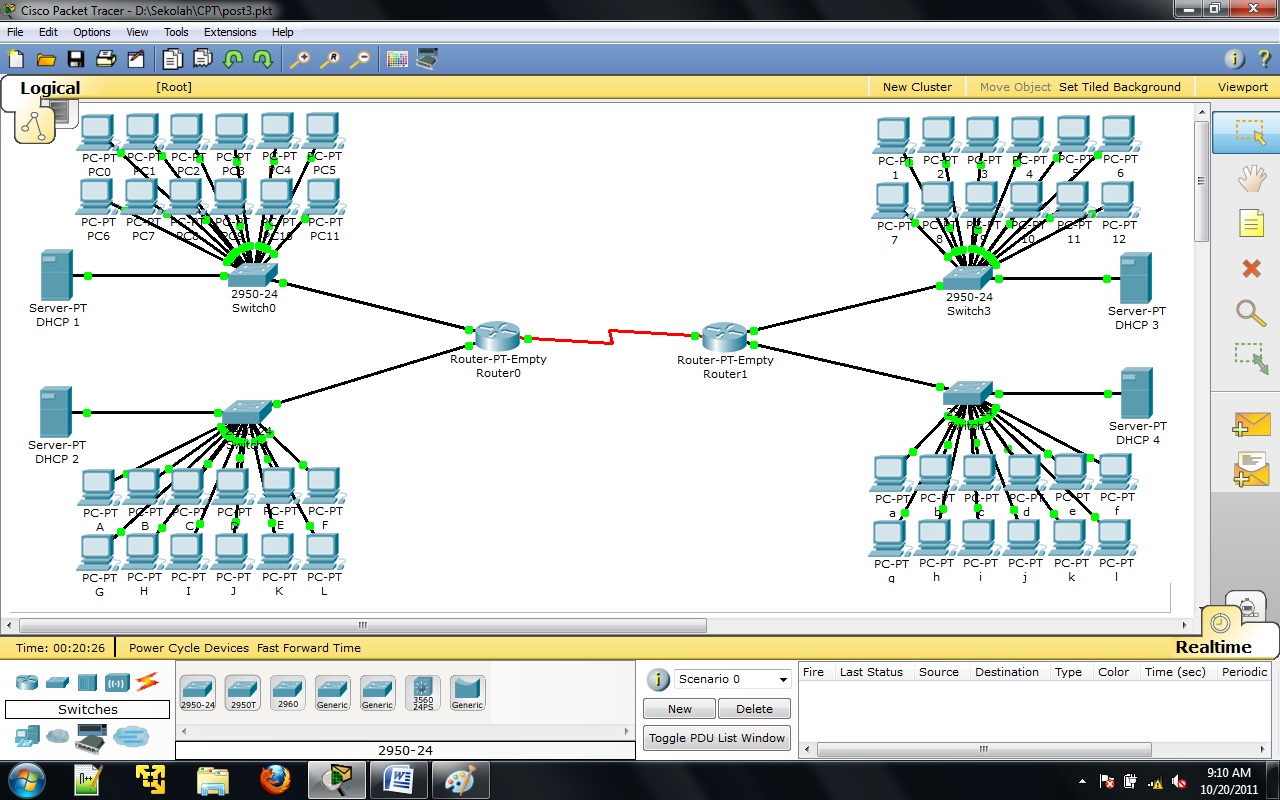
Saya akan membuat 4 jaringan, yang digunakan :

  • 2 buah router (PT-Empty) yang akan ditambahkan komponen untuk port fastEthernet dan Serial.
  • 4 buah switch (2950-24)
  • 4 buah DHCP server
  • 48 komputer dengan 12 untuk masing-masing jaringan.
Baiklah kita mulai dengan menambahkan semua device yang akan digunakan. Lihat Gambar.

Lalu klik Router dan tambahkan 2 modules PT-Router-NM-1CFE dan 1 modules PT-Router-NM-1S. Ingat matikan dahulu router sebelum menambahkan, setelah selesai hidupkan kembali. Baca disini.
Lalu mulailah menambahkan kabel dengan memilih pada daftar peralatan/perangkat connections atau hit ctrl+alt+o. dan pilih automatic choose connection. Lihat hasil.
Untuk ip saya akan menggunakan subnetting dengan 1 subnet <=30 ip. Yang saya gunakan disini adalah ip 192.168.1.0/27.
  • Subnet1: 192.168.1.0 – 192.168.1.31
  • Subnet2: 192.168.1.32 – 192.168.1.63 (Valid untuk digunakan PC 1.33 – 1.62)
  • Subnet 3: 192.168.1.64 – 192.168.1.95 (Valid untuk digunakan PC 1.65 – 1.94)
  • Subnet 4: 192.168.1.96 – 192.168.1.127 (Valid untuk digunakan PC 1.97 – 1.126)
  • Subnet5: 192.168.1.128 – 192.168.1.159 (Valid untuk digunakan PC 1.129 – 1.160)
  • Subnet6: 192.168.1.160 – 192.168.1.191 (Valid untuk digunakan PC 1.161 – 1.190)
Yang saya pakai adalah subnet2  – 7. Jadi jaringan 1 menggunakan ip dari subnet 1.
A. Setting Router
Untuk settingan router0 atau router pertama :
  • FastEthernet 0/0              : 192.168.1.33 255.255.255.224
  • FastEthernet 1/0              : 192.168.1.65 255.255.255.224
  • Serial 3/0                             : 192.168.1.97 255.255.255.224
Untuk settingan router1 atau router kedua :
  • FastEthernet 1/0              : 192.168.1.129 255.255.255.224
  • FastEthernet 2/0              : 192.168.1.161 255.255.255.224
  • Serial 3/0                             : 192.168.1.98 255.255.255.224
Pastikan setelah memasukkan konfigurasi pada router centang port status On.
B. Membuat DHCP Server
DHCP server digunakan untuk
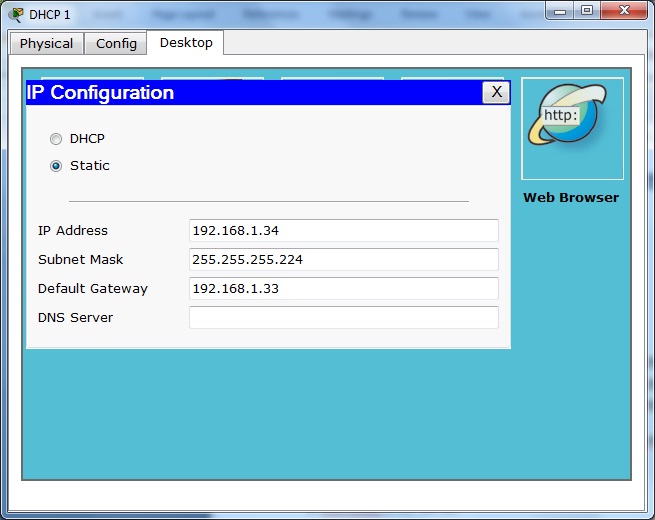
Klik Server. Lalu ke tab Desktop >> IP Configuration. Lalu masukkan ip untuk DHCP servernya.
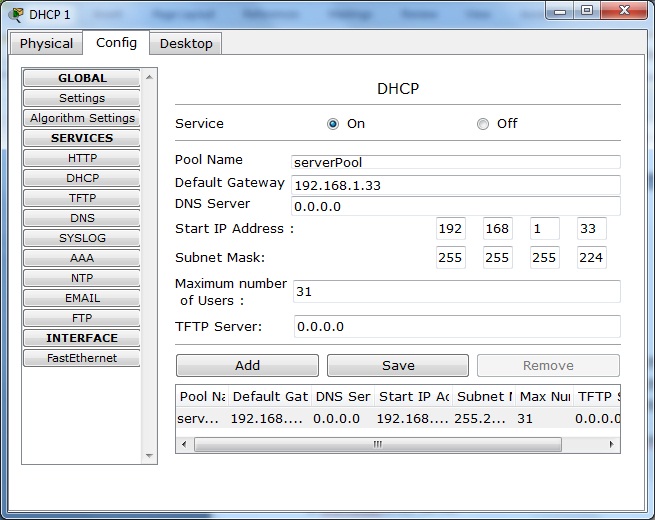
Lalu ke tab Config dan pilih service DHCP. Isikan konfigurasi seperti gambar. Lalu save.
Lakukan cara yang sama untuk server lainnya.
Setelah membuat DHCP, konfigurasi IP untuk setiap PC cukup diarahkan ke DHCP saja.
Klik PC >> Desktop >> IP Configuration >> DHCP
Lakukan hal yang sama untuk semua PC.
C. Setting Routing dengan RIP
Melakukan setting routing dengan RIP lebih cepat, karena secara otomatis router akan mencari routingnya sendiri. Untuk Router 1 masukkan IP serial 3/0 router 2. Untuk Router 2 masukkan IP serial 3/0 router 1.
Pada Router pertama
Setelah memasukkan ip serial 3/0 pada router 2 lalu add. Setelah itu masuk ke tab CLI >> tekan CTRL Z >> Ketik sh ip route lalu Enter
Pada Router 2 sama juga tetapi masukkan ip serial 3/0 router 1.
Untuk melakukan tes berhasil atau tidak silahkan coba dengan mengirim paket PDU atau ping ke komputer.
Nah untuk contoh .pkt yang saya buat bisa di download disini
Berakhirlah tutorial kali ini semoga bermanfaat.
Related Posts Plugin for WordPress, Blogger...

translator

English French German Spain Italian Dutch

Russian Brazil Japanese Korean Arabic Chinese Simplified
Translate Widget by Google

Popular Posts

Powered by Blogger.

Copyright © Jogja 500 meter lagi -Black Rock Shooter- Powered by Blogger - Designed by Johanes Djogan